1. Présentation et choix de la version
KaPya est un logiciel de gestion commerciale : ventes, achats, stocks, caisse, crédits et rapports. Il existe en deux versions qui utilisent les mêmes comptes et les mêmes données :
| Version | Pour qui | Où l'ouvrir |
|---|---|---|
| KaPya ERP | Ordinateur, entreprises à plusieurs boutiques | L'adresse habituelle du site |
| KaPya app | Téléphone, petites entreprises | L'adresse du site suivie de /app |
2. Première connexion
password123, sont refusés.
3. Les rôles
Chaque personne a un rôle, qui détermine ce qu'elle voit et ce qu'elle peut faire.
| Rôle | Ce qu'il peut faire |
|---|---|
| Gérant (admin) | Tout : ventes, achats, stock, dépôts, équipe, rapports, coûts, sauvegardes. |
| Responsable | Presque tout, sauf les sauvegardes et les exports comptables. |
| Comptable | Rapports, caisse et chiffres de l'entreprise, sans les sauvegardes. |
| Facturier | Ventes, factures (modifier et supprimer celles de sa boutique), encaissements, clients, clôture de sa boutique. |
| Lecture seule | Consultation des ventes, des stocks et des rapports, sans modification. |
4. Ventes et factures
Faire une vente
Modifier ou supprimer une facture
Ouvrez la facture dans Ventes, puis cliquez sur Modifier ou Supprimer. Une facture supprimée remet les quantités dans la boutique.
5. Crédits et versements
Les ventes à crédit apparaissent dans Crédits. Le facturier voit tous les crédits de l'entreprise, pour pouvoir les recouvrer.
Le solde du client se met à jour automatiquement. Les acomptes (sommes versées à l'avance) se gèrent dans Acomptes clients.
6. Stock, achats et dépôts
Les articles sont communs à toute l'entreprise. Les quantités sont propres à chaque dépôt (boutique).
Enregistrer un achat
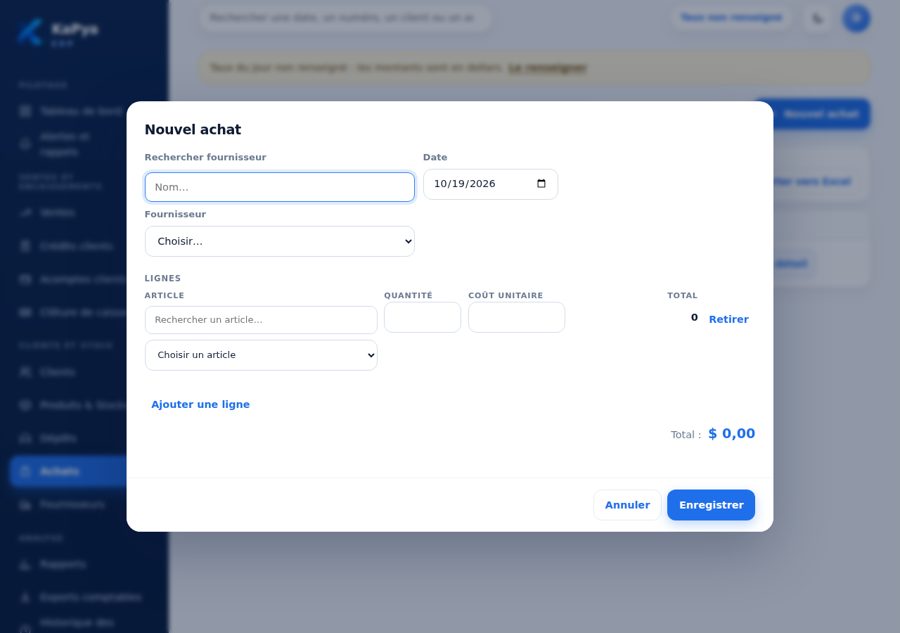
Achats > Nouvel achat : choisissez le fournisseur, les articles, les quantités et le dépôt de réception. Le numéro d'achat est automatique (ACH-…).
Unités des articles
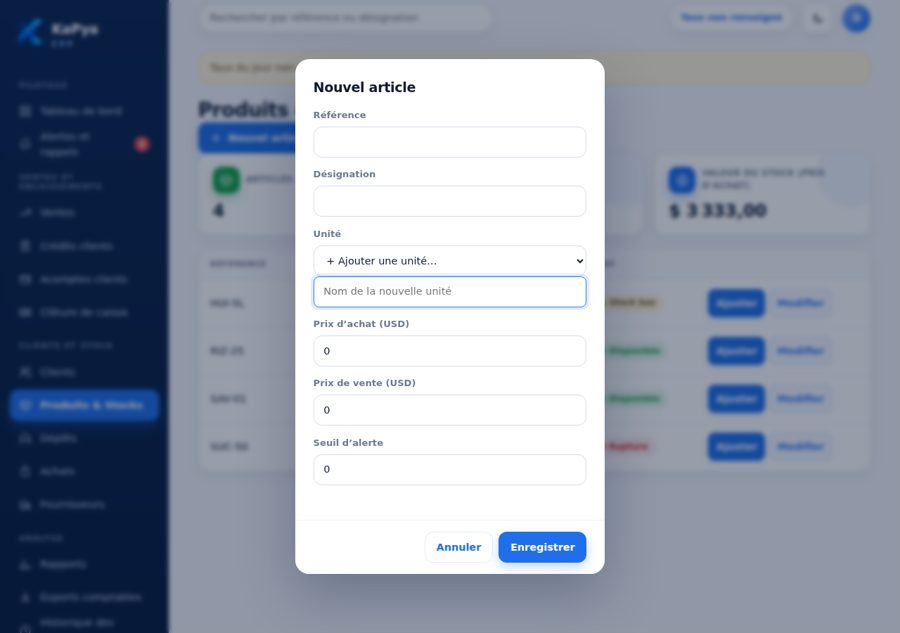
Dans Produits & Stocks, l'unité se choisit dans une liste (pièce, carton, bidon, sac, kilogramme, litre…). Pour une unité qui n'existe pas, choisissez « + Ajouter une unité ».
Ajouter une boutique (dépôt)
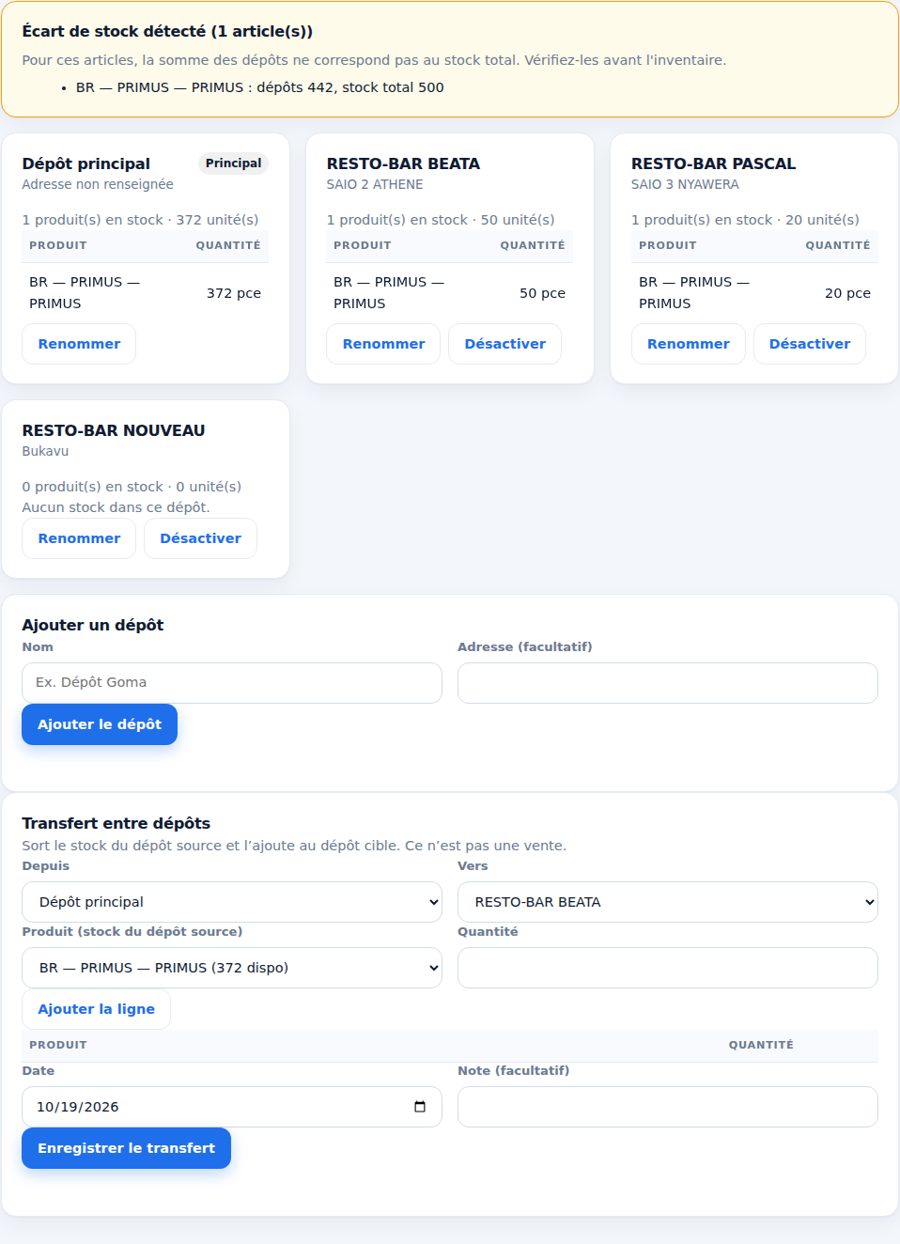
Plus > Dépôts > Ajouter un dépôt : saisissez le nom et l'adresse. Cette fonction n'existe qu'en formule Standard ou Premium.
7. Boutiques et transferts
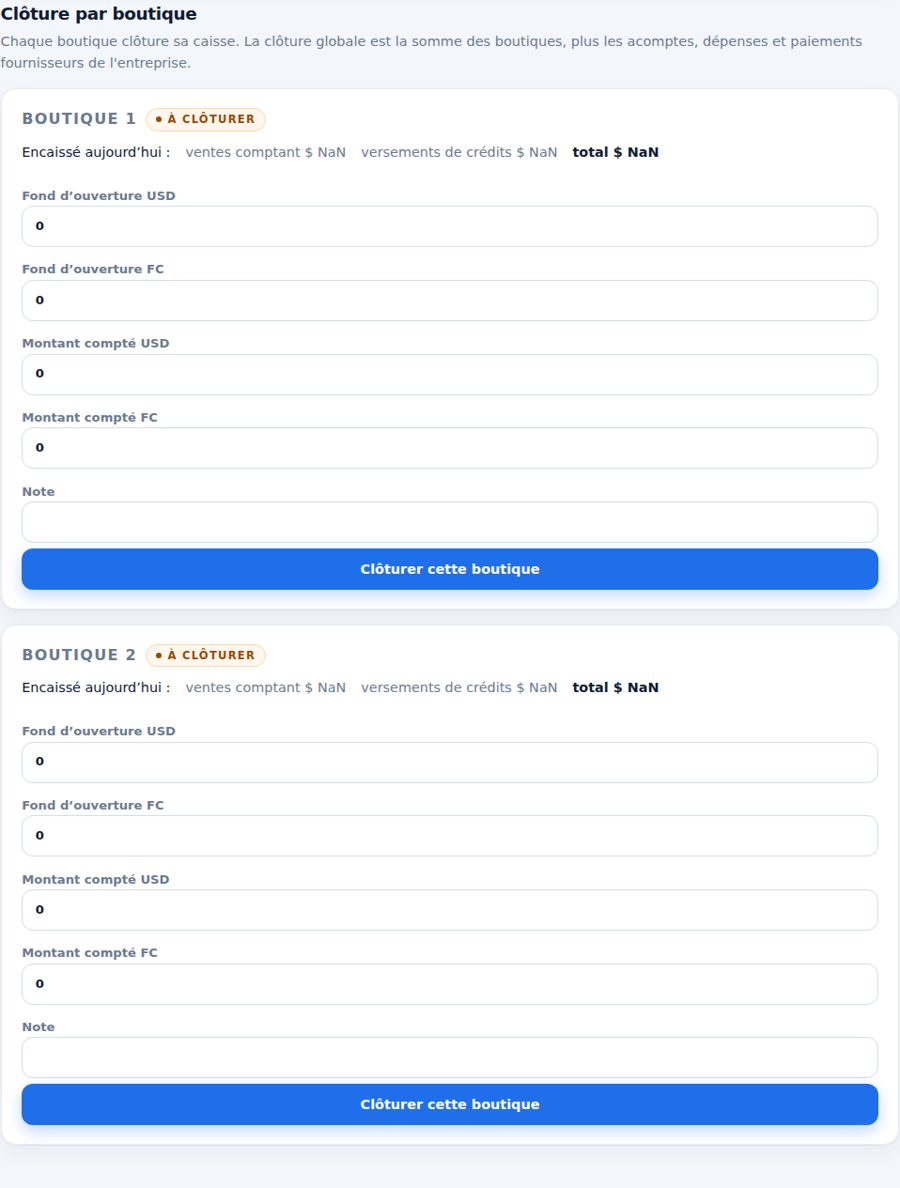
Une boutique est un dépôt. Elle a son propre stock, ses propres ventes et sa propre clôture de caisse.
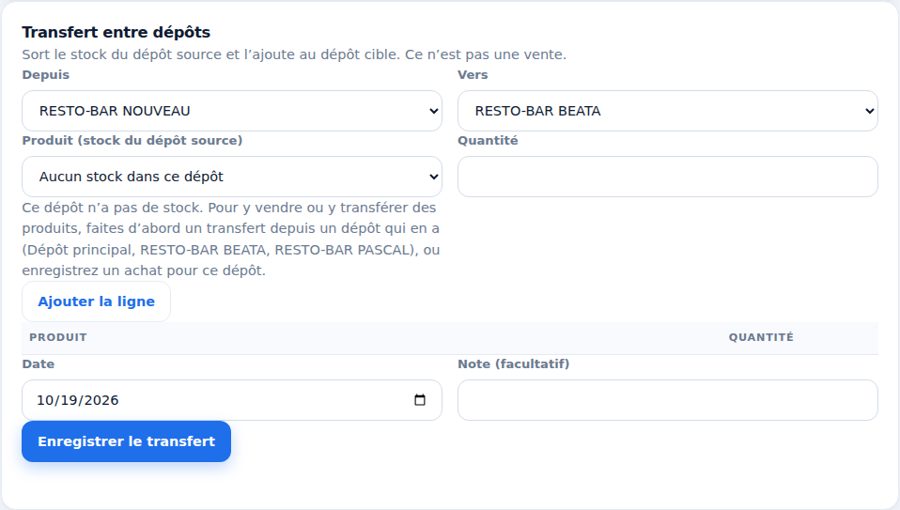
Transférer du stock d'un dépôt à un autre
Un transfert n'est pas une vente : il ne crée pas de facture et ne touche pas à la caisse.
8. Clôture de caisse
La clôture se fait en deux temps, chaque jour :
Hors connexion
Si la connexion est coupée, vous pouvez saisir la clôture. Elle est gardée sur l'appareil et envoyée au retour de la connexion.
9. Tableau de bord et rapports
Tableau de bord
Le tableau de bord affiche le résumé de caisse du jour, les indicateurs clés, les graphiques et les points à surveiller. Le gérant y trouve aussi les modifications du jour (factures créées, modifiées ou supprimées). Vous pouvez choisir les blocs affichés avec le bouton Personnaliser.
Rapports
| Rapport | Contenu | Qui |
|---|---|---|
| Journalier | Ventes, encaissements et achats du jour | Tous |
| Entre deux dates | Même rapport sur une période (un mois, par exemple) | Tous |
| Inventaire, entrées et sorties de stock, synthèse 6 mois | Stock et coûts | Gérant, responsable, comptable, lecture seule |
Pour imprimer : Imprimer / PDF, au format A4 (recommandé). Pour l'envoyer : Envoyer par WhatsApp. Sur téléphone, choisissez WhatsApp dans la liste de partage.
10. Équipe et paramètres
Ajouter un membre
Taux du jour
Mettez à jour le taux du dollar dans les paramètres chaque jour : il sert aux montants en francs congolais et à la clôture.
11. Sécurité : verrouillage et mot de passe
Verrouiller l'application
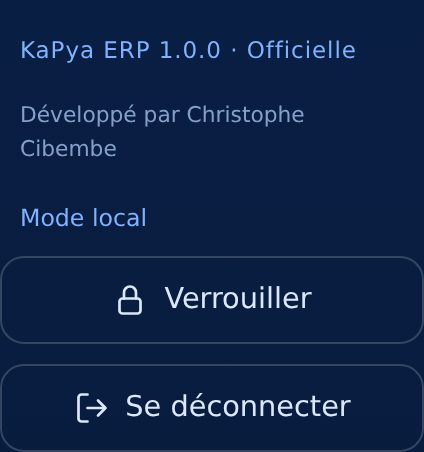
Quand vous quittez votre poste, cliquez sur Verrouiller (menu latéral sur ordinateur, icône cadenas en haut sur téléphone). Saisissez votre code pour revenir.
Activer le code
Paramètres > Code de verrouillage : saisissez un code de 4 à 6 chiffres, deux fois. Le verrouillage automatique après inactivité se règle dans la même carte. Le code est propre à chaque appareil.

12. Utiliser KaPya app sur téléphone
KaPya app est la version pour téléphone. Elle utilise les mêmes comptes et les mêmes données.

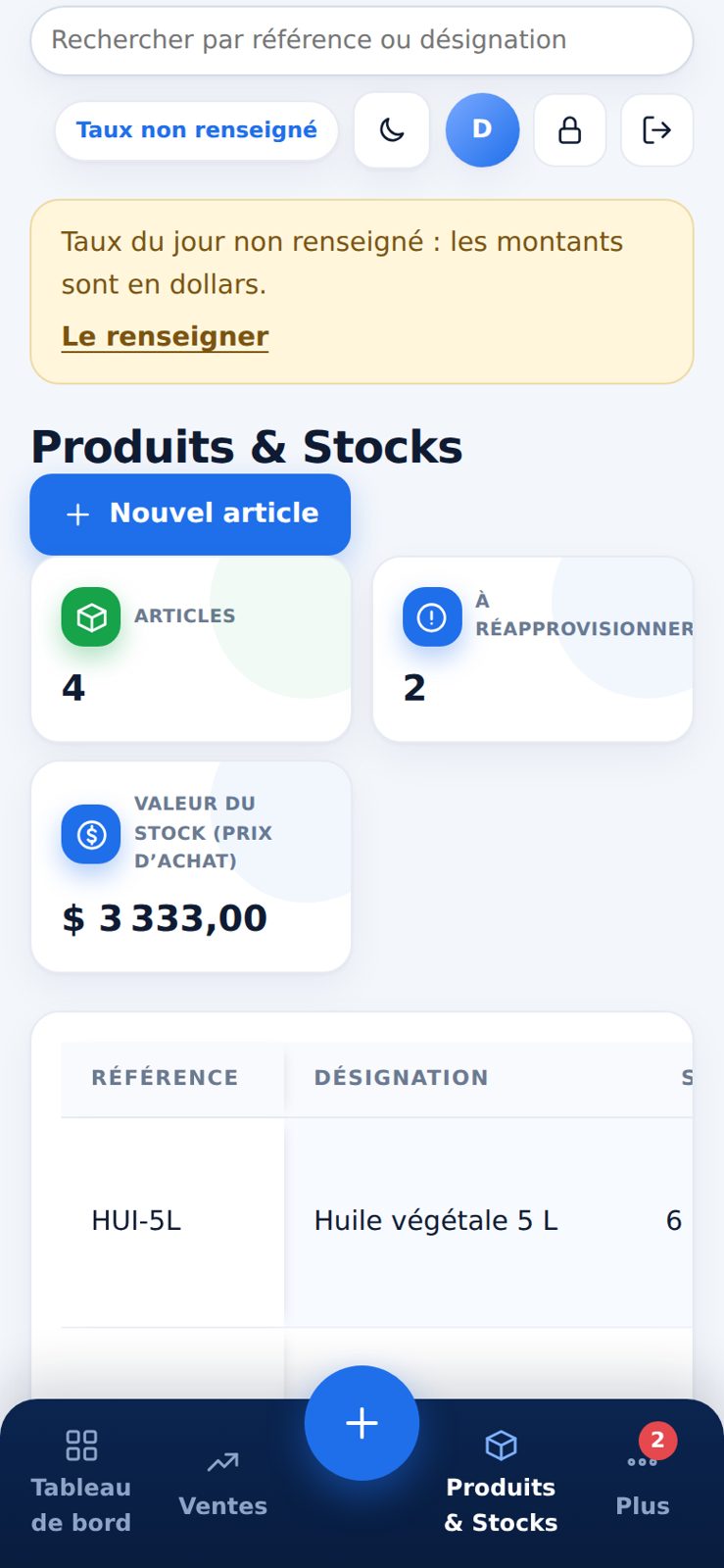
Recherche et écrans
La barre de recherche est en haut de chaque liste. Les boutons du bas donnent accès au tableau de bord, aux ventes, aux produits et au menu Plus.
13. Sauvegarde
Le gérant peut exporter une sauvegarde depuis Plus > Sauvegarde.
14. En cas de problème
| Ce que vous voyez | Que faire |
|---|---|
| La page ne s'affiche pas | Vérifiez la connexion, puis rechargez la page (Ctrl+F5 sur ordinateur). |
| « Activer votre accès » | Saisissez le code donné par le gérant. |
| « Vous ne pouvez transférer que depuis votre boutique » | Demandez au gérant l'autorisation de transférer depuis les autres dépôts. |
| « Clôturez d'abord chaque boutique » | Clôturez la caisse de chaque boutique avant la clôture globale. |
| « Aucune boutique n'est attribuée à votre compte » | Le gérant doit vous attribuer une boutique dans Paramètres > Membres. |
| Le stock ne correspond pas | Le gérant regarde l'alerte « Écart de stock » sur la page Dépôts. |
| Un message d'erreur inconnu | Notez le texte exact et prévenez le gérant ou le support KaPya. |